
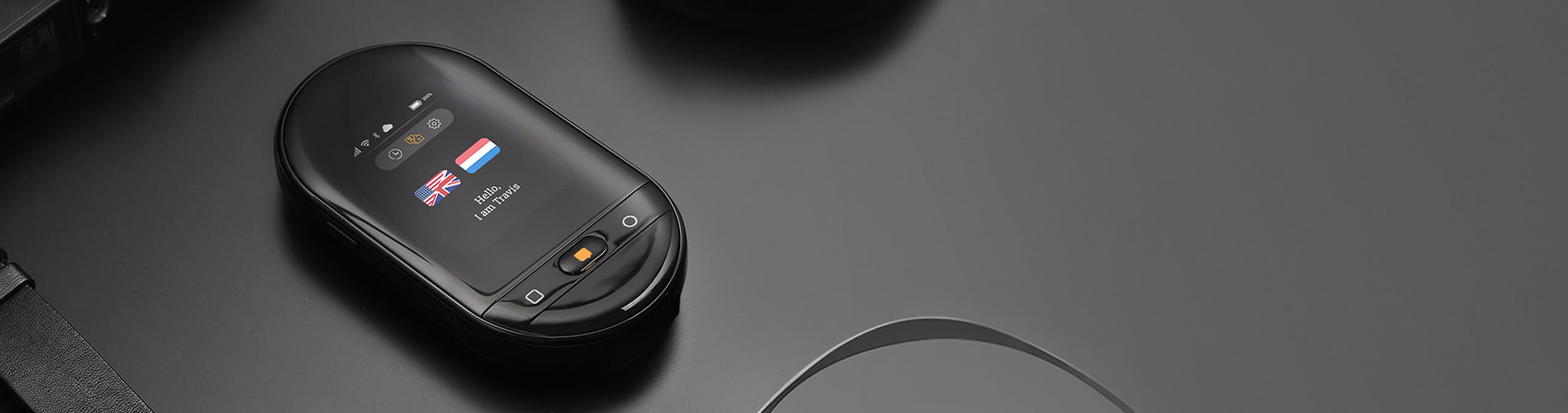
Sở hữu một chiếc máy phiên dịch 2 chiều thông minh như ATalk Lite là chìa khóa để xóa bỏ mọi rào cản ngôn ngữ khi đi du lịch, công tác hay học tập tại nước ngoài. Tuy nhiên, để tận dụng hết các tính năng mạnh mẽ từ dịch giọng nói, hình ảnh đến ghi âm trên thiết bị này, người dùng cần nắm rõ các bước thiết lập cơ bản. Bài viết dưới đây, TRAVIS.VN sẽ hướng dẫn bạn cách sử dụng máy phiên dịch ATalk Lite chi tiết từ A–Z, giúp bạn làm chủ thiết bị chỉ trong vài phút.
1. Hướng Dẫn Cài Đặt Ban Đầu Cho ATalk Lite
Để có thể sử dụng hiệu quả các tính năng của máy phiên dịch ATalk Lite, bạn cần thực hiện một số thao tác đơn giản sau:
1.1 Bật Nguồn Và Khởi Động Máy
►Bật nguồn: Nhấn giữ nút nguồn từ 2–5 giây cho đến khi màn hình hiển thị logo khởi động của ATalk. Sau đó, chờ vài giây để thiết bị hoàn tất quá trình khởi động và hiển thị giao diện chính. Khi máy đã sẵn sàng, bạn có thể bắt đầu sử dụng ngay lập tức.
►Tắt nguồn: Nhấn giữ nút nguồn trong khoảng 2–5 giây cho đến khi màn hình tắt hẳn. Sau đó, chờ vài giây để thiết bị ngừng hoạt động hoàn toàn trước khi cất giữ hoặc sử dụng lại khi cần.
1.2 Kết Nối Wifi
Để đảm bảo khả năng dịch nhanh và chính xác hơn, bạn nên kết nối Internet trước khi sử dụng các tính năng online trên ATalk Lite.
►Bước 1: Tại màn hình chính, chọn Thiết lập.
►Bước 2: Chọn mục WLAN.
►Bước 3: Chọn tên WiFi cần kết nối, sau đó nhập mật khẩu.
►Bước 4: Nhấn Xác nhận để hoàn tất kết nối WiFi.
Sau khi kết nối thành công, bạn có thể sử dụng đầy đủ các tính năng dịch online của máy.
1.3 Cài Đặt Ngôn Ngữ Sử Dụng
Để sử dụng các tính năng dịch hiệu quả hơn trên ATalk Lite, bạn cần thiết lập ngôn ngữ phù hợp với nhu cầu.
►Bước 1: Tại màn hình chính, chọn Thiết lập.
►Bước 2: Chọn mục Ngôn ngữ.
►Bước 3: Chọn ngôn ngữ hiển thị hoặc ngôn ngữ dịch mong muốn.
►Bước 4: Nhấn Xác nhận để hoàn tất cài đặt.
2. Cách Sử Dụng Các Tính Năng Phiên Dịch Chính Trên ATalk Lite
Dưới đây là hướng dẫn chi tiết cách sử dụng các tính năng phiên dịch chính trên ATalk Lite:

Hướng Dẫn Sử Dụng Máy Phiên Dịch ATalk Lite Đơn Giản Từ A–Z Cho Người Mới
2.1 Dịch Giọng Nói 2 Chiều Online
Đây là tính năng giúp bạn giao tiếp trực tiếp với người nước ngoài theo thời gian thực trên ATalk Lite.
►Bước 1: Chọn tính năng Bản dịch trực tuyến, thiết lập cặp ngôn ngữ cần phiên dịch
►Bước 2: Nhấn giữ nút xanh hoặc nút đỏ để bắt đầu nói.
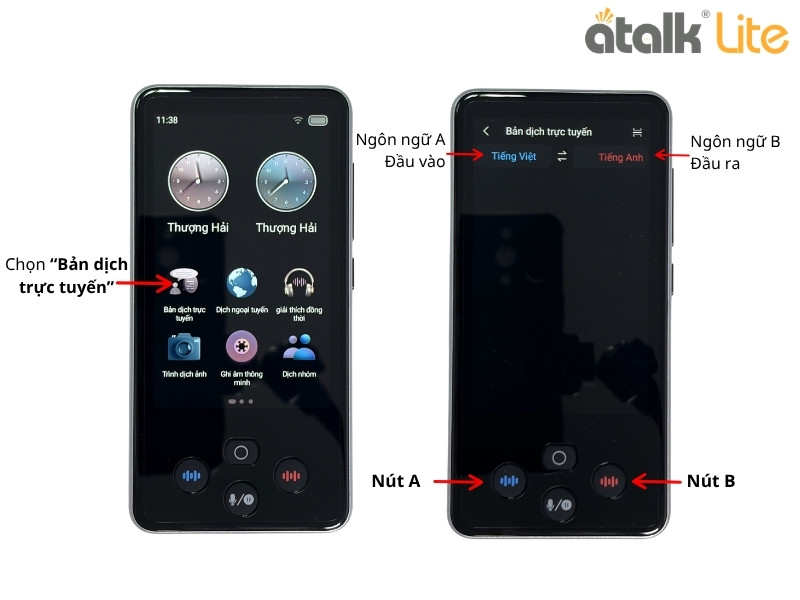
Các Bước Sử Dụng Tính Năng Phiên Dịch Trực Tuyến Của Máy Dịch Ngôn Ngữ ATalk Lite
►Bước 3: Máy sẽ tự động nhận diện giọng nói, xử lý nội dung và hiển thị bản dịch kèm phát âm ngay sau đó.
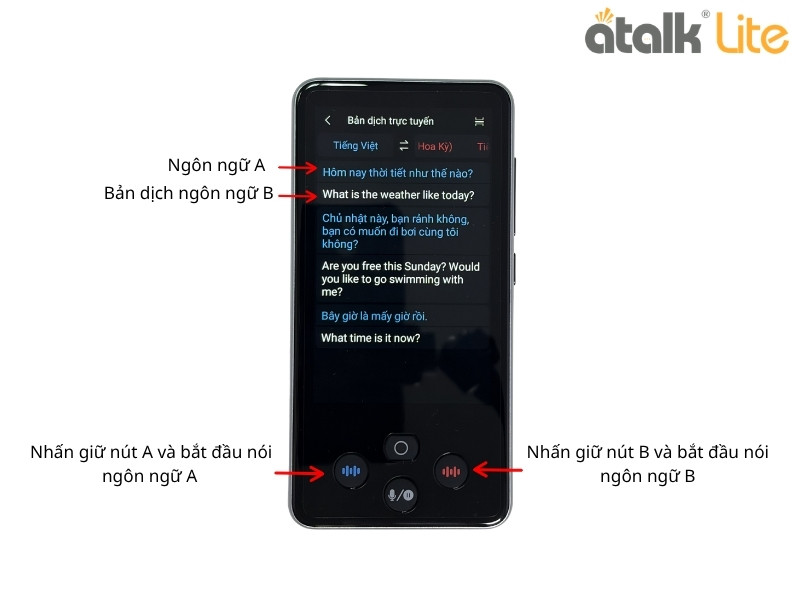
Hướng Dẫn Sử Dụng Máy Phiên Dịch ATalk Lite Tính Năng Phiên Dịch Trực Tuyến
2.2 Dịch Giọng Nói Offline
Dịch giọng nói Offline trên ATalk Lite hỗ trợ dịch 19 ngôn ngữ
►Bước 1: Chọn tính năng Dịch ngoại tuyến, thiết lập cặp ngôn ngữ cần phiên dịch
►Bước 2: Nhấn giữ nút xanh hoặc nút đỏ để bắt đầu nói.
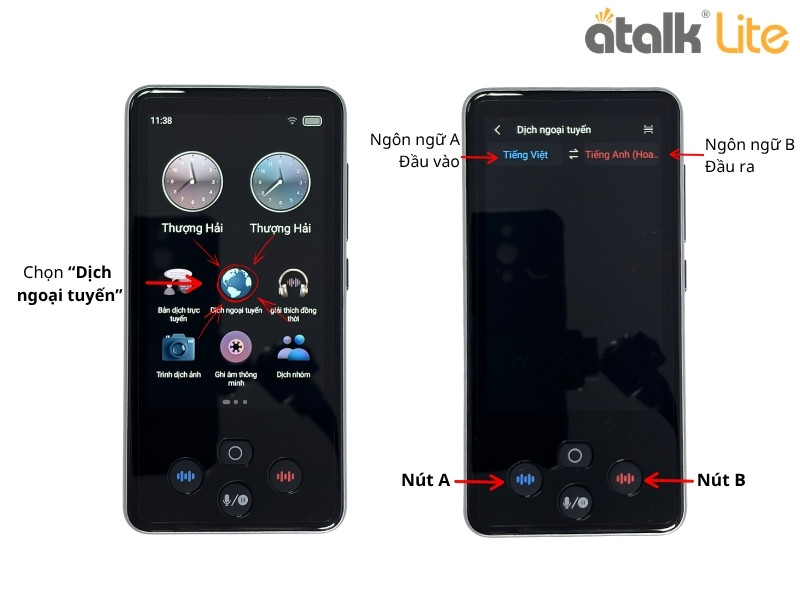
Tính Năng Dịch Ngoại Tuyến Của Máy Phiên Dịch 2 Chiều ATalk Lite
►Bước 3: Máy sẽ tự động nhận diện giọng nói, xử lý nội dung và hiển thị bản dịch kèm phát âm ngay sau đó.
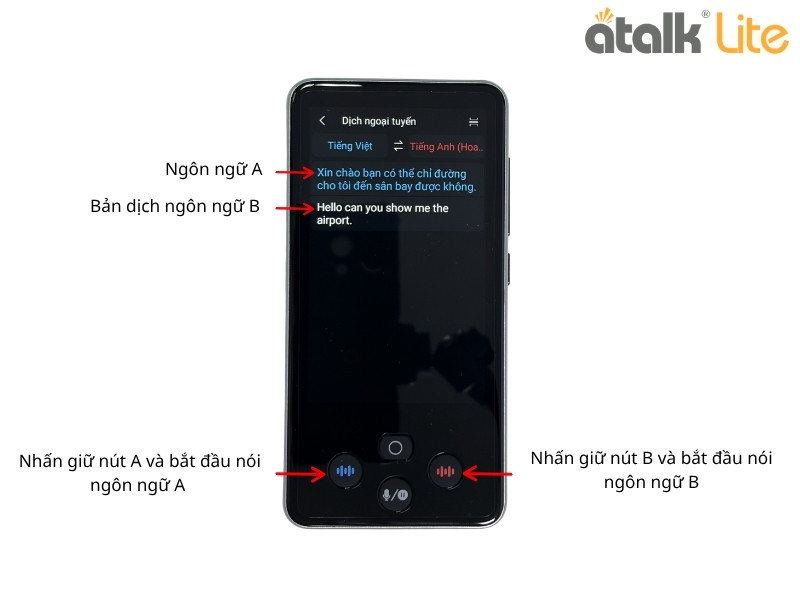
Các Bước Dịch Giọng Nói Ngoại Tuyến Trên ATalk Lite
2.3 Dịch Văn Bản
Tính năng dịch văn bản trên ATalk Lite phù hợp khi bạn cần xử lý nhanh các đoạn nội dung như tin nhắn, email hoặc tài liệu ngắn. Chỉ với vài thao tác đơn giản, thiết bị sẽ trả kết quả dịch rõ ràng, giúp bạn tiết kiệm thời gian và hạn chế sai sót khi giao tiếp bằng chữ viết.
Các bước thực hiện:
►Bước 1: Chọn Nhập bản dịch, thiết lập ngôn ngữ đầu vào và ngôn ngữ đầu ra.
►Bước 2: Nhập nội dung cần dịch, sau đó nhấn vào biểu tượng dịch.
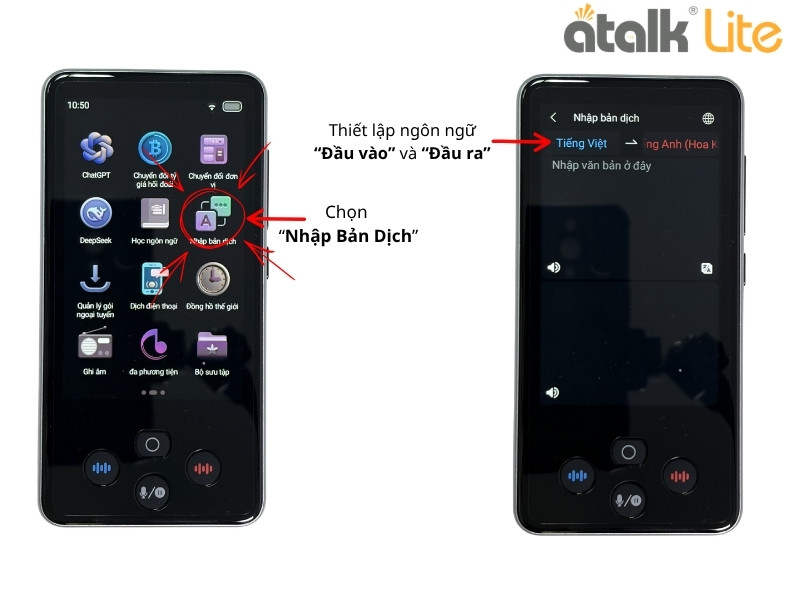
Các Bước Dịch Văn Bản Cho Máy Phiên Dịch ATalk Lite
►Bước 3: Máy sẽ xử lý và hiển thị kết quả ngay trên màn hình.
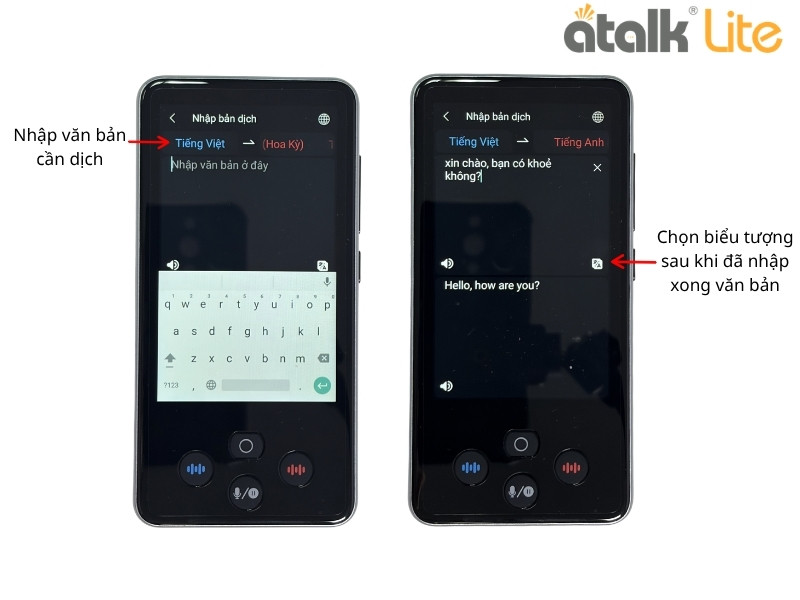
Hướng Dẫn Sử Dụng Tính Năng Dịch Văn Bản Trên ATalk Lite
Cách thêm ngôn ngữ bàn phím khi nhập văn bản:
►Bước 1: Nhấn vào biểu tượng quả địa cầu trên phía phải màn hình, sau đó truy cập phần cài đặt ngôn ngữ.
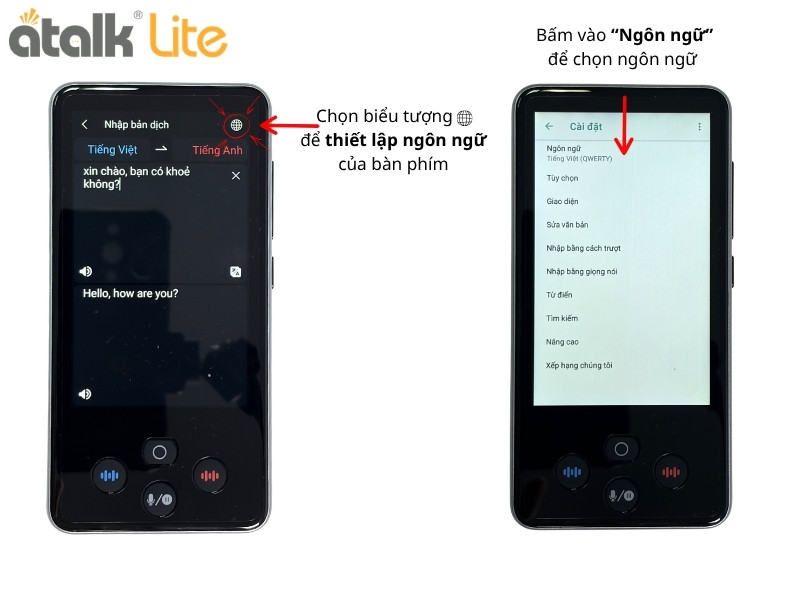
Cài Đặt Bàn Phím Ngôn Ngữ Cho ATalk Lite
►Bước 2: Chọn Thêm bàn phím, tìm kiếm và cài đặt ngôn ngữ bạn cần sử dụng.
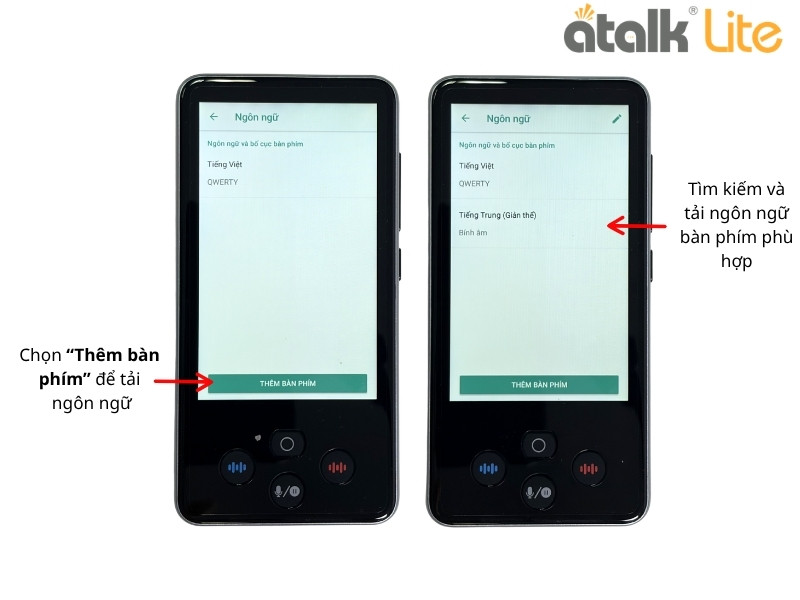
Cách Cài Đặt Bàn Phím Cho Máy Phiên Dịch ATalk Lite
►Bước 3: Khi nhập nội dung, chỉ cần chạm lại vào biểu tượng quả địa cầu để chuyển đổi nhanh giữa các ngôn ngữ đã thêm.
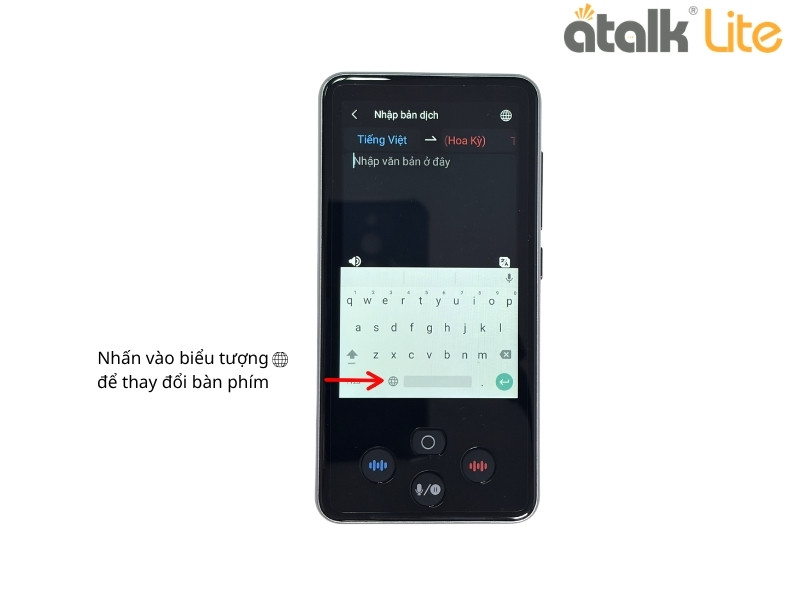
Cách Cài Đặt Bàn Phím Cho Máy Phiên Dịch Cầm Tay ATalk Lite
2.4 Dịch Ghi Âm
Tính năng dịch ghi âm trên ATalk Lite cho phép bạn ghi lại nội dung dài và chuyển đổi sang ngôn ngữ mong muốn, phù hợp cho bài giảng, cuộc họp hoặc hội thoại quan trọng.
►Bước 1: Chọn Ghi âm thông minh, sau đó thiết lập ngôn ngữ cần phiên dịch.
►Bước 2: Nhấn vào biểu tượng micro để bắt đầu ghi âm và nhấn dừng khi hoàn tất.
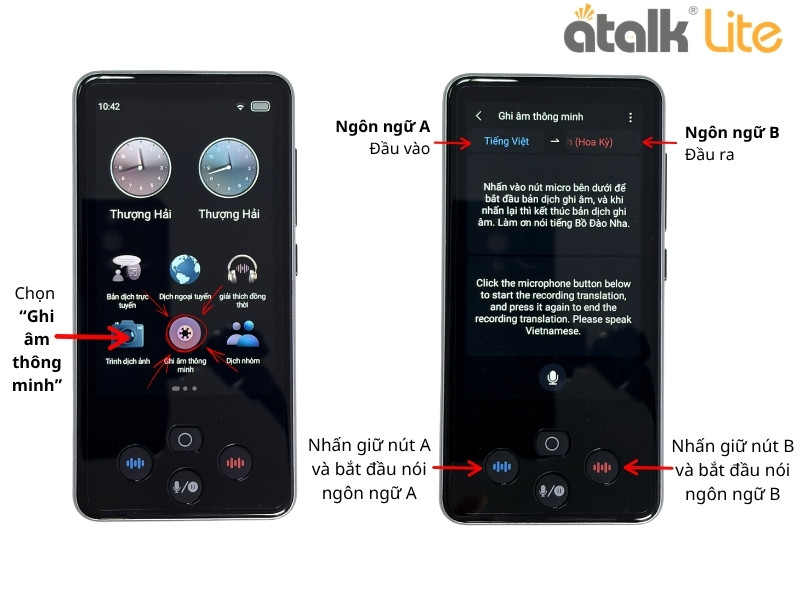
Cách Dùng Tính Năng Dịch Ghi Âm Trên Máy Phiên Dịch ATalk Lite
►Bước 3: Máy sẽ tự động xử lý nội dung và hiển thị bản dịch; bạn có thể nghe lại trong mục Danh sách ghi âm.
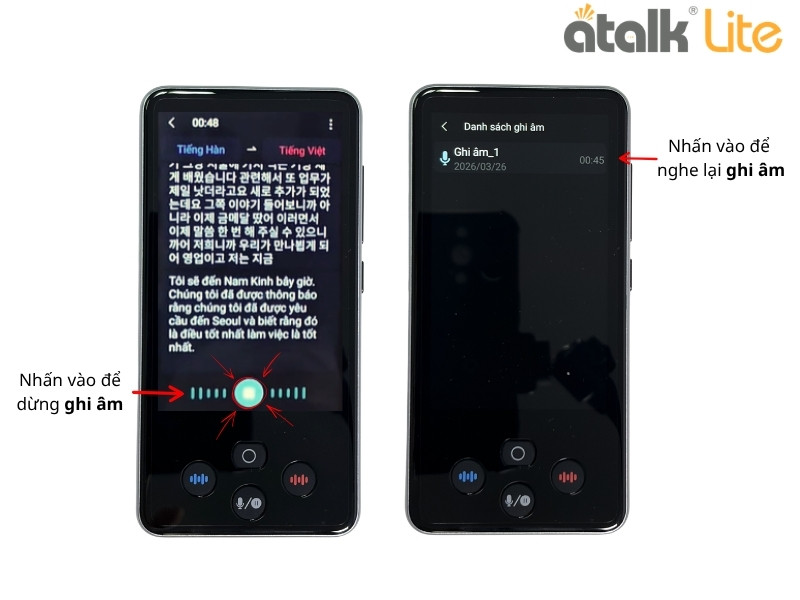
Dùng Tính Năng Dịch Ghi Âm Trên Máy Dịch ATalk Lite Với Các Bước Đơn Giản
2.5 Dịch Chụp Ảnh
Tính năng dịch hình ảnh trên ATalk Lite giúp bạn nhanh chóng hiểu nội dung từ biển báo, tài liệu hoặc văn bản in chỉ bằng một lần chụp.
Các bước thực hiện:
►Bước 1: Chọn Trình dịch ảnh, sau đó thiết lập ngôn ngữ đầu vào và đầu ra.
►Bước 2: Đưa camera đến nội dung cần dịch và tiến hành chụp ảnh.
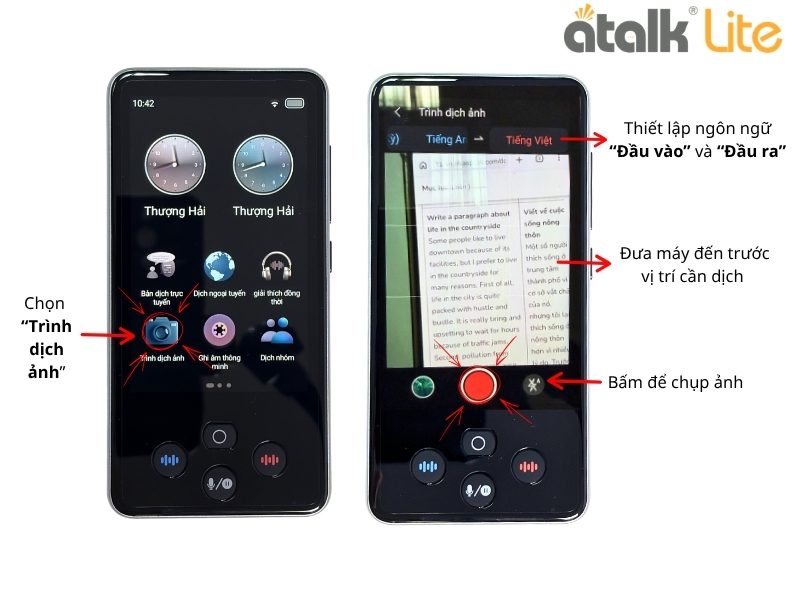
Tính Năng Dịch Hình Ảnh Trên Máy Phiên Dịch ATalk Lite
►Bước 3: Máy sẽ tự động nhận diện văn bản trong ảnh, xử lý và hiển thị bản dịch chỉ sau vài giây.
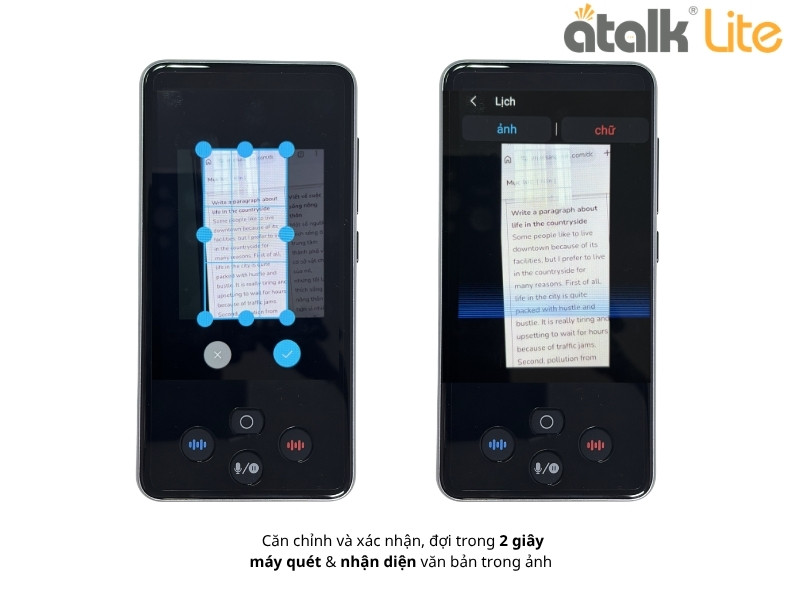
Hướng Dẫn Sử Dụng Tính Năng Dịch Hình Ảnh Trên ATalk Lite
Bạn có thể xem kết quả trực tiếp dưới dạng hình ảnh tại mục Ảnh, hoặc chuyển sang mục Chữ để theo dõi nội dung văn bản đã được trích xuất và dịch.
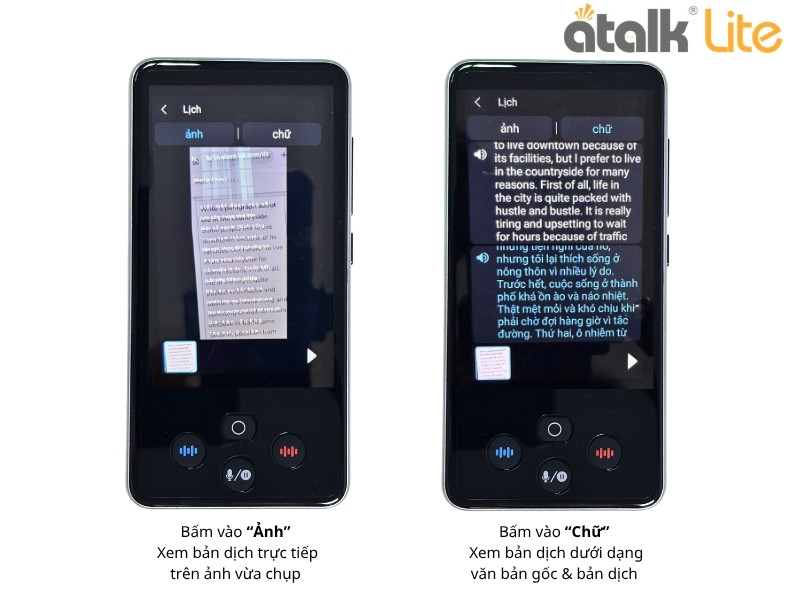
Các Bước Dùng Tính Năng Dịch Hình Ảnh Trên ATalk Lite
3. Mẹo Sử Dụng Máy Phiên Dịch ATalk Lite Hiệu Quả
Để bản dịch chính xác và giao tiếp mượt mà, bạn nên lưu ý các mẹo sau:
►Ưu tiên dùng chế độ Online: Luôn kết nối Wi-Fi máy sử dụng công nghệ AI, giúp bản dịch tự nhiên và sát nghĩa hơn so với chế độ Offline.
►Nói rõ ràng, tốc độ vừa phải: Phát âm chuẩn, không nói quá nhanh hay nuốt chữ để máy nhận diện giọng nói chính xác.
►Dùng ngôn ngữ phổ thông: Hạn chế từ lóng, thuật ngữ địa phương hoặc câu từ quá phức tạp để tránh máy hiểu sai ý.
►Tránh nơi quá ồn: Chọn không gian yên tĩnh hoặc đưa micro lại gần miệng khi nói để lọc tạp âm, cải thiện chất lượng thu âm.
►Kiểm tra cài đặt ngôn ngữ: Luôn đảm bảo đã chọn đúng cặp ngôn ngữ nguồn và đích trước khi bắt đầu cuộc hội thoại.
4. KẾT LUẬN
Với thiết kế nhỏ gọn và tích hợp nhiều công nghệ dịch thuật tiên tiến, ATalk Lite thực sự là người bạn đồng hành lý tưởng trong kỷ nguyên giao tiếp toàn cầu, được nhiều người dùng đánh giá là máy phiên dịch tốt hiện nay ở phân khúc giá tốt. Việc nắm vững các thao tác cài đặt và mẹo sử dụng không chỉ giúp máy hoạt động bền bỉ mà còn đảm bảo mọi cuộc hội thoại của bạn luôn diễn ra trôi chảy, chính xác. Hy vọng hướng dẫn trên đã giúp bạn tự tin hơn khi trải nghiệm dòng máy phiên dịch đa năng này!
Nếu bạn đang sở hữu các thiết bị phiên dịch như ATalk Pro S bạn có thể tham khảo thêm hướng dẫn sử dụng máy phiên dịch ATalk Pro S, hướng dẫn sử dụng bút phiên dịch ATalk Pen 5 và hướng dẫn sử dụng máy phiên dịch cho người mới bắt đầu để hiểu rõ hơn cách vận hành thiết bị.